OmniTrip
App do Viajante — planeje, navegue e viaje sem depender de sinal
O OmniTrip é um app de viagem offline-first: você planeja o roteiro, baixa o mapa e a rota da sua viagem em casa (com Wi-Fi), e a partir daí tudo funciona sem internet — mapa, navegação com voz, checklist, diário, documentos e financeiro. Ideal pra estrada, interior, ou qualquer lugar com sinal ruim.
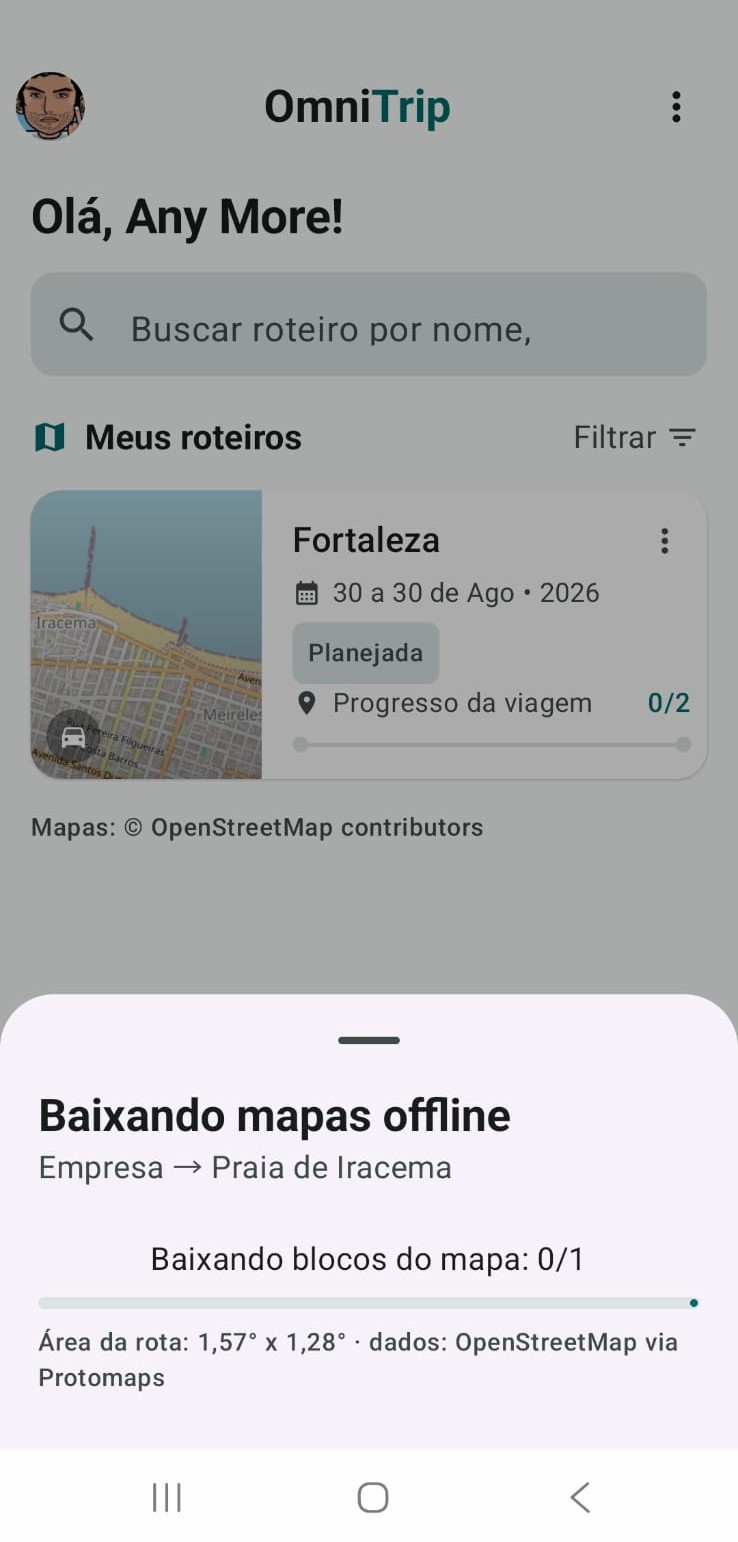
O que você encontra no app
- Roteiro completo — origem, destino e quantas paradas quiser, com data/hora prevista
- Mapa e rota 100% offline — mapa vetorial (MapLibre) e roteamento embarcado (BRouter), sem depender de internet
- Viagem em andamento automática — geofence marca chegada/saída de cada parada sozinho
- Checklist, diário, documentos e financeiro — tudo organizado por parada
- Estacionamento e Emergência — telas próprias, independentes de uma viagem específica
- Comandos de voz — registre parada ou gasto falando, 100% no aparelho
Primeiros Passos
Login
Ao abrir o app pela primeira vez, faça login com sua conta Google — rápido e seguro via Credential Manager do Android. O login fica salvo no aparelho: depois da primeira vez, você entra direto, mesmo offline.
Navegação
A barra inferior tem 5 itens:
| Item | O que é |
|---|---|
| Roteiros | Lista das suas viagens (Início) |
| Estacionamento | Busca de vagas e sessão do carro — independe de viagem |
| + (central) | Criar uma viagem nova |
| Emergência | Números de emergência e contatos — independe de viagem |
| Configurações | Preferências, mapas baixados, conta e backup |
Na tela Início você pode buscar viagens por nome, filtrar por status (planejada, em andamento, concluída) e tocar no menu ⋮ de cada viagem pra duplicar (repete o roteiro inteiro, com as datas deslocadas pro novo período — útil pra quem faz a mesma rota com frequência) ou excluir.
Roteiro da Viagem
Ao criar uma viagem, informe nome, tipo (carro longa distância, viagem curta, trilha, mochilão, internacional, trabalho, férias, fim de semana), datas e horários, além de origem e destino obrigatórios.
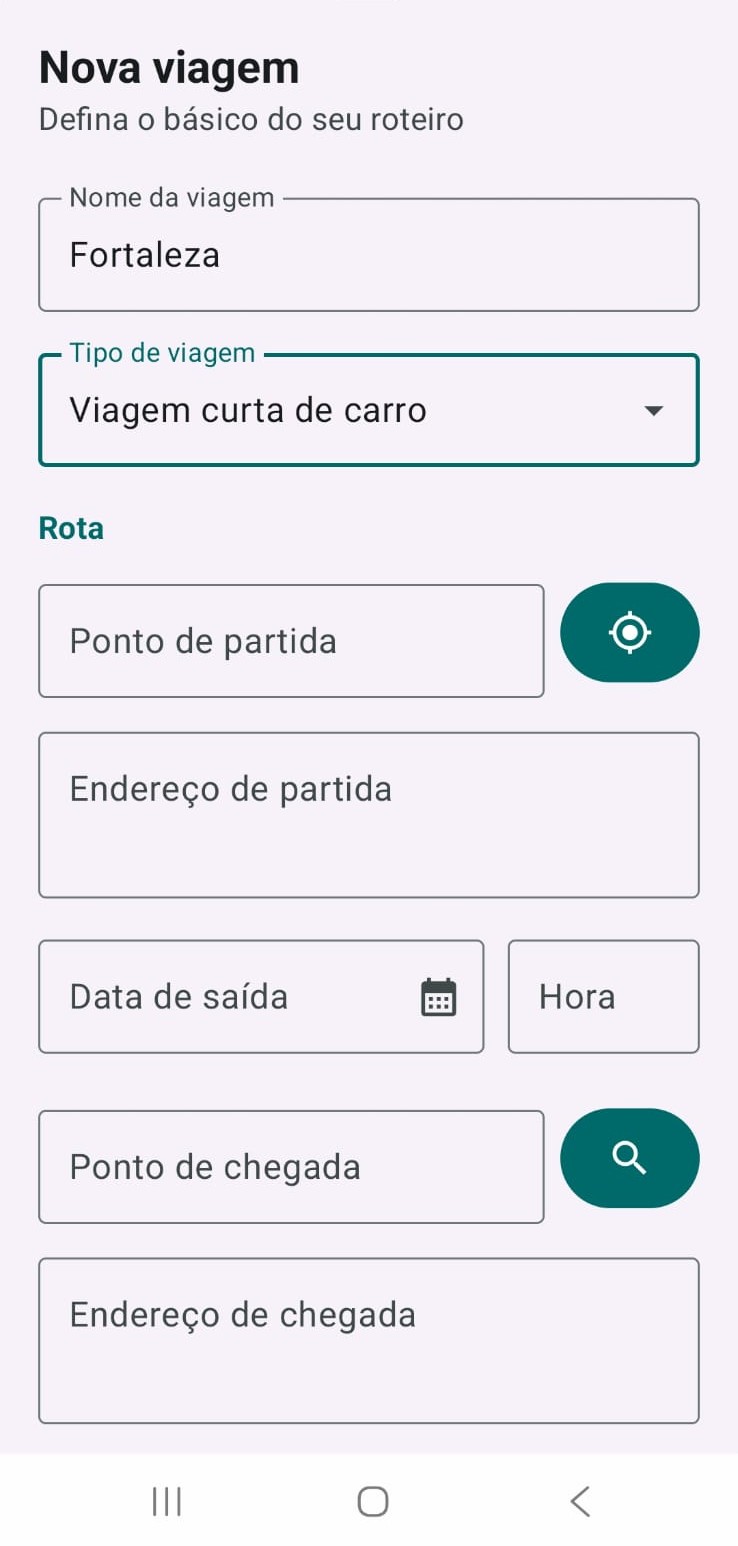
Endereços e pontos salvos
Cada ponto (origem, destino, parada) é geocodificado por endereço digitado (OpenStreetMap Nominatim) ou pela sua posição GPS atual. Todo ponto que você usa fica salvo automaticamente na sua lista de Pontos salvos (ex: "Casa") — da próxima vez, um autocomplete sugere o endereço já cadastrado, sem precisar digitar ou geocodificar de novo.
Paradas intermediárias
Adicione quantas paradas quiser entre origem e destino, cada uma com nome, endereço, horário previsto e notas. A ordem da lista é sempre recalculada pelo horário previsto — origem sempre primeiro, destino sempre por último.
Contatos por parada
Cada parada pode ter contatos úteis vinculados (mecânico, guincho, hotel). Marque um contato como WhatsApp pra ter o botão de conversa direto, ou como contato de emergência pra ele também aparecer na tela Emergência, disponível em qualquer viagem.
Mapas Offline e Navegação
Depois de montar o roteiro, baixe o mapa da viagem (opção "Baixar mapas", com Wi-Fi de preferência). O app baixa só a região da bounding box da sua rota real — origem, destino, paradas e a geometria calculada da estrada — nunca o país inteiro.
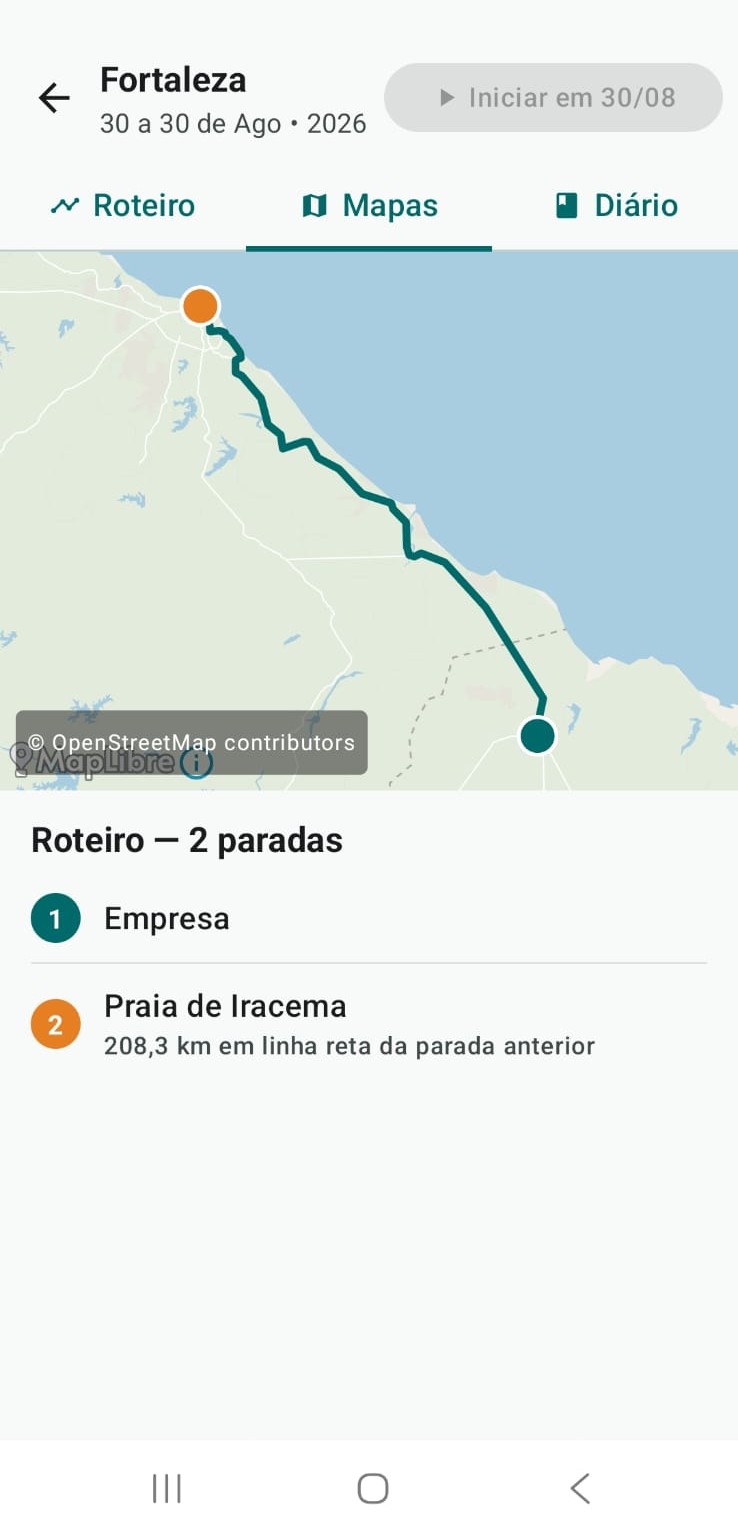
O que é baixado
- Mapa vetorial (ruas, água, áreas) pra renderização offline
- Segmentos de roteamento — dados de estrada usados pelo motor de rota embarcado no aparelho, sem precisar de internet pra calcular o trajeto
Navegação
A partir de qualquer parada com posição salva, escolha:
| Opção | Como funciona |
|---|---|
| Navegação interna | Mapa 3D ao vivo com sua posição, linha da rota, instruções faladas em português (voz nativa do Android) — calculada a partir de onde você está agora, 100% offline se o mapa/rota já foram baixados |
| Google Maps | Abre a mesma rota no Google Maps, se preferir o navegador padrão do aparelho |
Checklist Pré-Viagem
Cada viagem pode ter um checklist próprio, criado a partir de um modelo pronto pro tipo de viagem escolhido (documentos, itens de veículo, saúde, bagagem, e mais — o conteúdo muda conforme o tipo: carro, trilha, mochilão, internacional, trabalho, férias...).
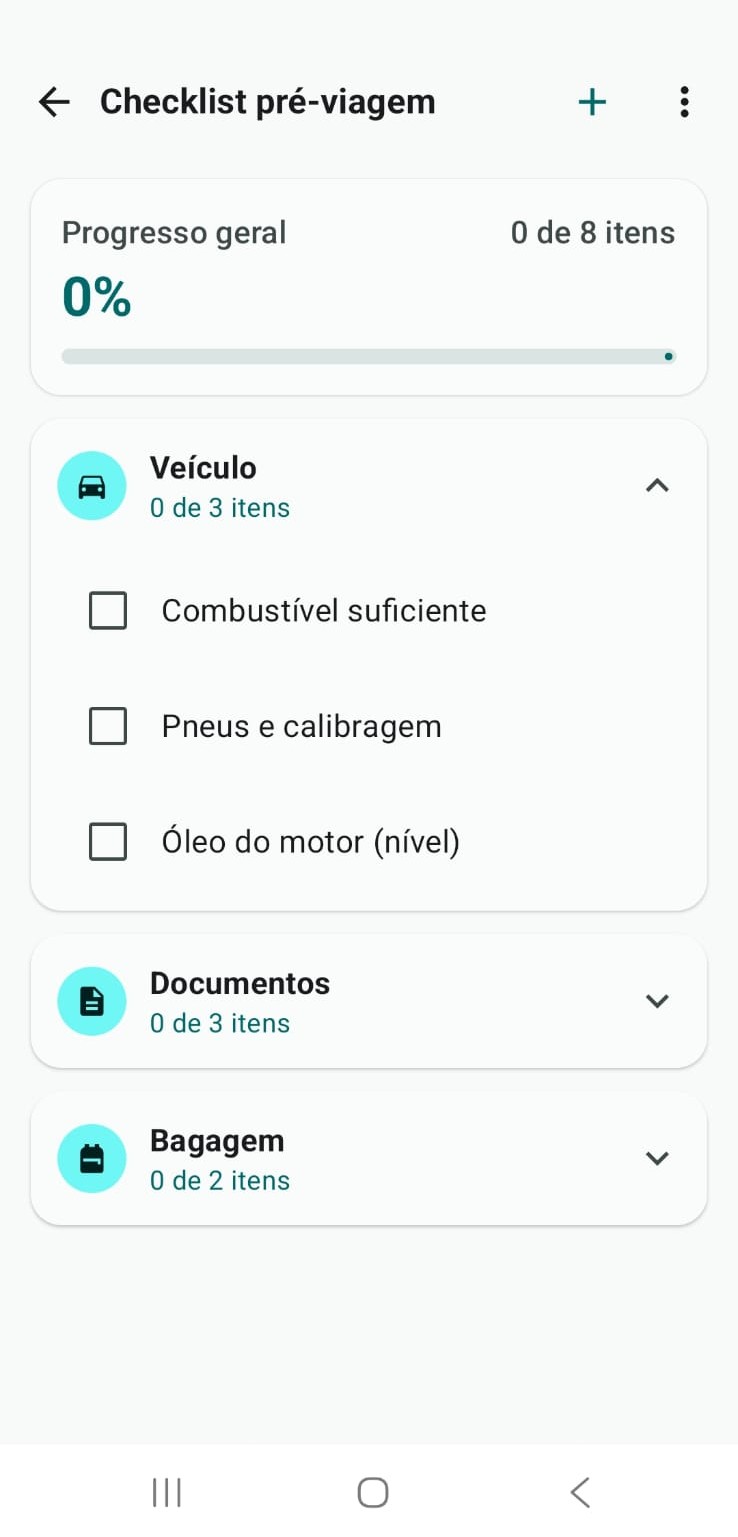
- Marque/desmarque itens tocando neles
- Adicione itens personalizados em qualquer categoria (existente ou nova)
- Remova um item com toque longo
- "Recriar checklist" apaga tudo e recomeça do modelo padrão — ação irreversível, pede confirmação
Viagem em Andamento
No dia da viagem, toque em "Iniciar" (na tela da viagem ou ao começar a navegar até uma parada). A partir daí, cada parada muda de status sozinha, sem precisar tocar em nada:
- Você chega perto de uma parada → ela vira "Em andamento", com o horário real de chegada registrado
- Você sai da área da parada → ela vira "Concluída", com o horário real de saída registrado
- Você chega perto do destino final → a parada e a viagem inteira se encerram automaticamente
Isso funciona por geofence real (monitorado pelo sistema, não só enquanto o app está aberto) + uma notificação persistente que mostra a próxima parada e se a viagem está em dia ou atrasada. Se você preferir não conceder localização em segundo plano, ainda dá pra marcar cada parada manualmente (✓ concluir, ▶| pular) — o app nunca trava o fluxo por causa de permissão negada.
Diário de Bordo
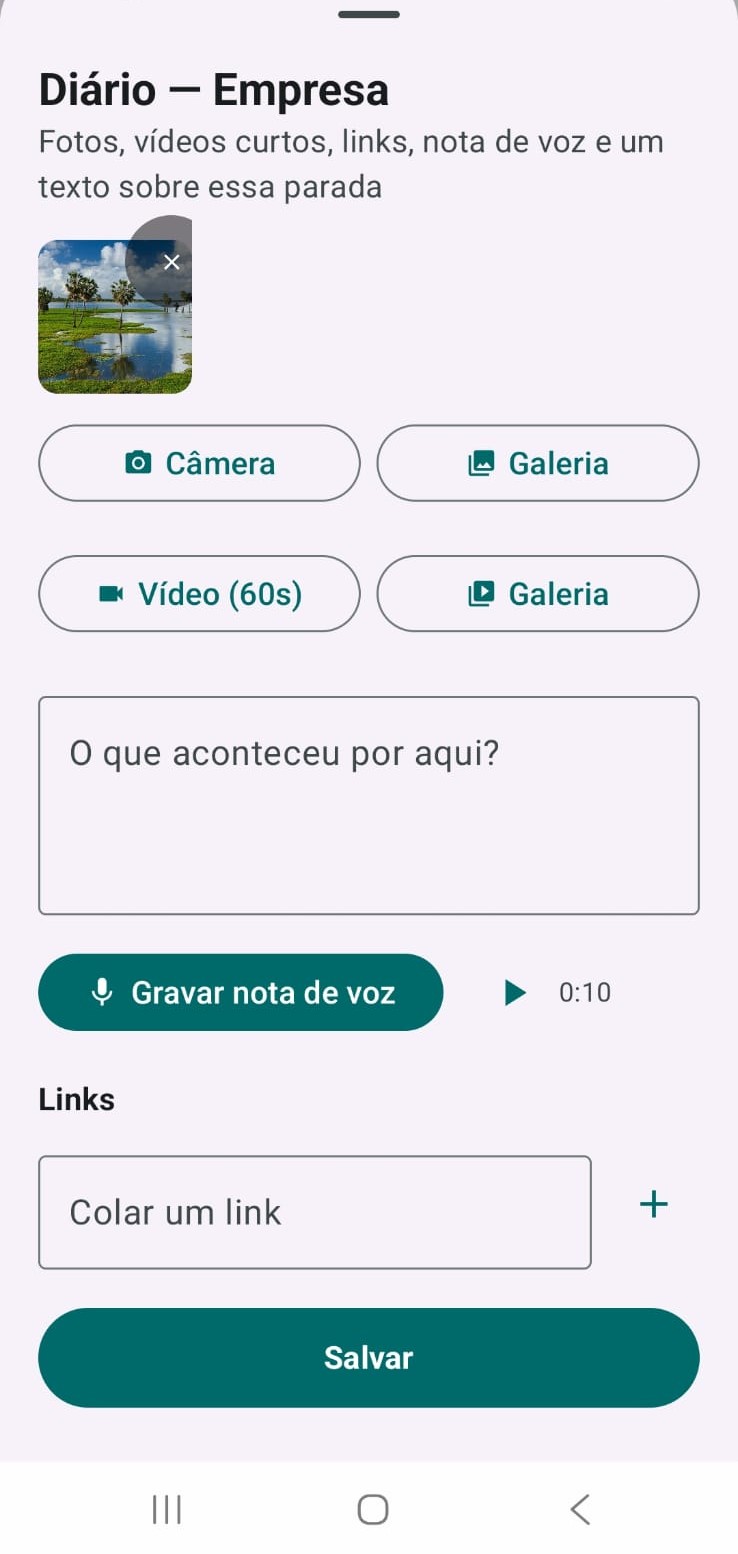
Cada parada tem sua própria aba de diário: foto, texto e nota de voz, agrupados como um diário de viagem por cidade/dia. Fotos vêm da câmera ou da galeria; a nota de voz é gravada direto no app.
Documentos
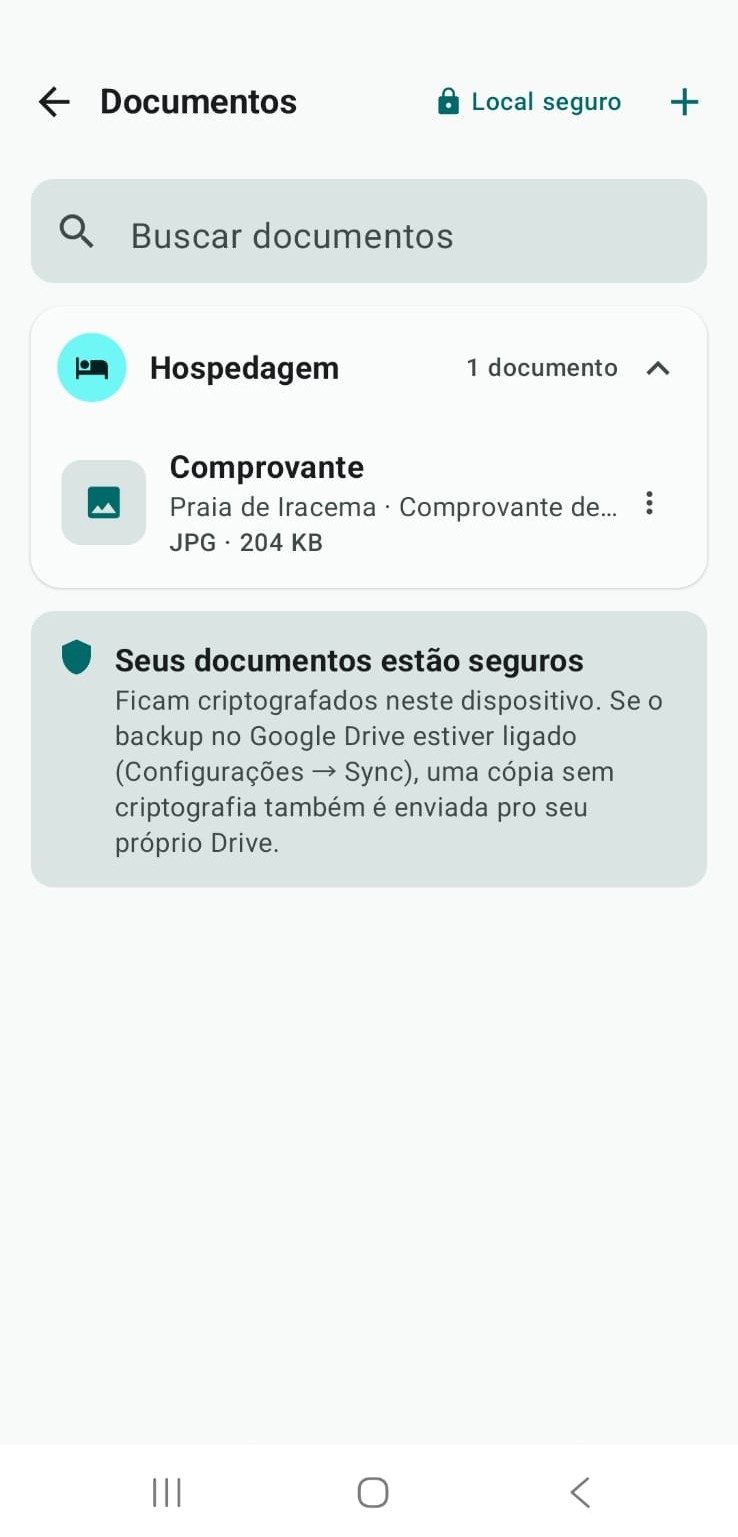
Guarde CNH, CRLV, seguro, vouchers de hospedagem, passagens e qualquer outro documento da viagem, organizados por categoria (Hospedagem, Transporte, Seguros, Pessoal). Uma seção "Hoje" reúne na hora os documentos relevantes pra parada do dia atual.
Financeiro
Lance gastos por categoria e forma de pagamento (Cartão, Dinheiro, Pix, Outro), vinculados a uma parada ou como gasto geral da viagem.
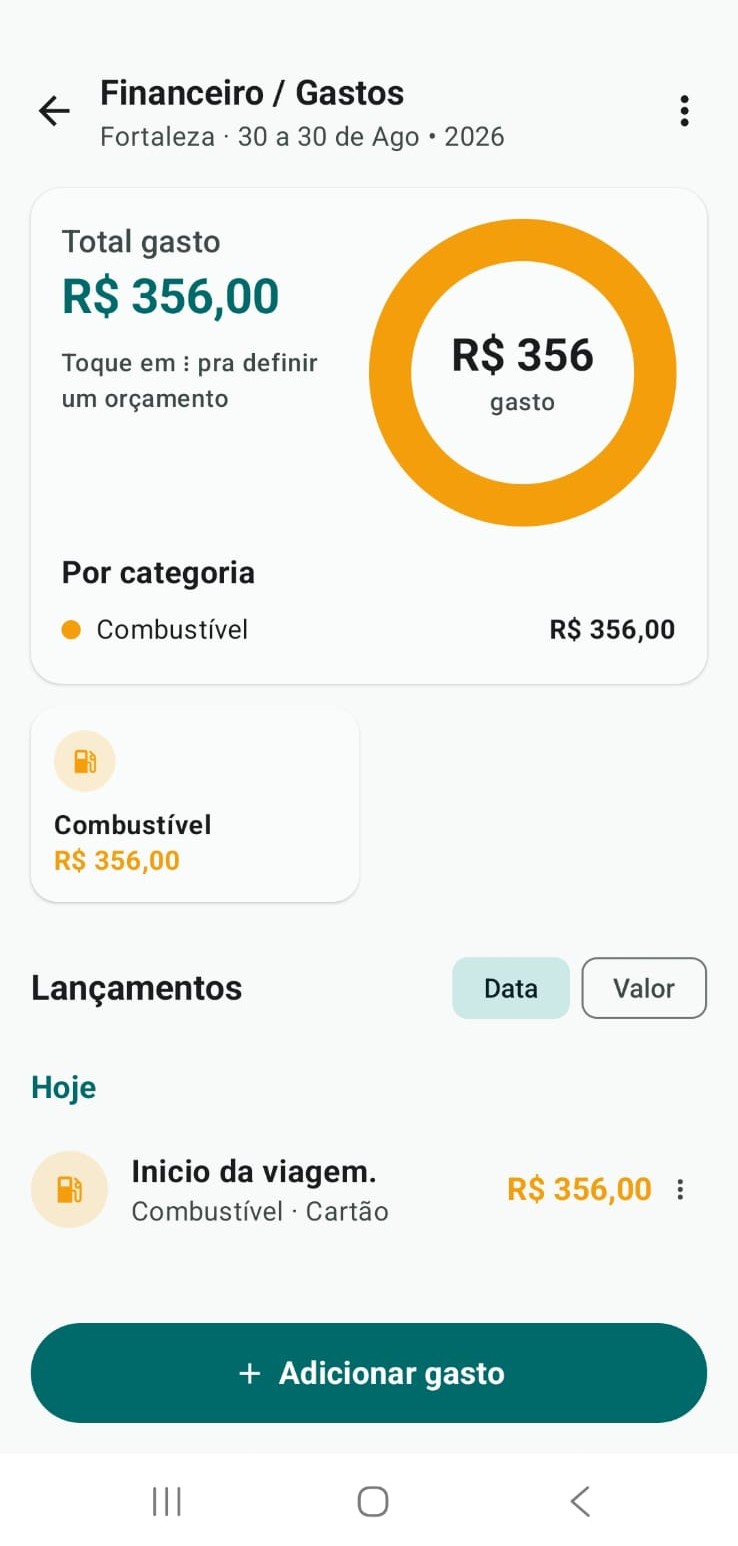
- Gráfico de rosca por categoria de gasto
- Orçamento da viagem (opcional) — defina um valor e acompanhe o total gasto em relação a ele
- Lançamentos agrupados por data ou por valor, com a forma de pagamento de cada um
Estacionamento
Tela própria na barra inferior, independente de estar numa viagem — útil no dia a dia também.
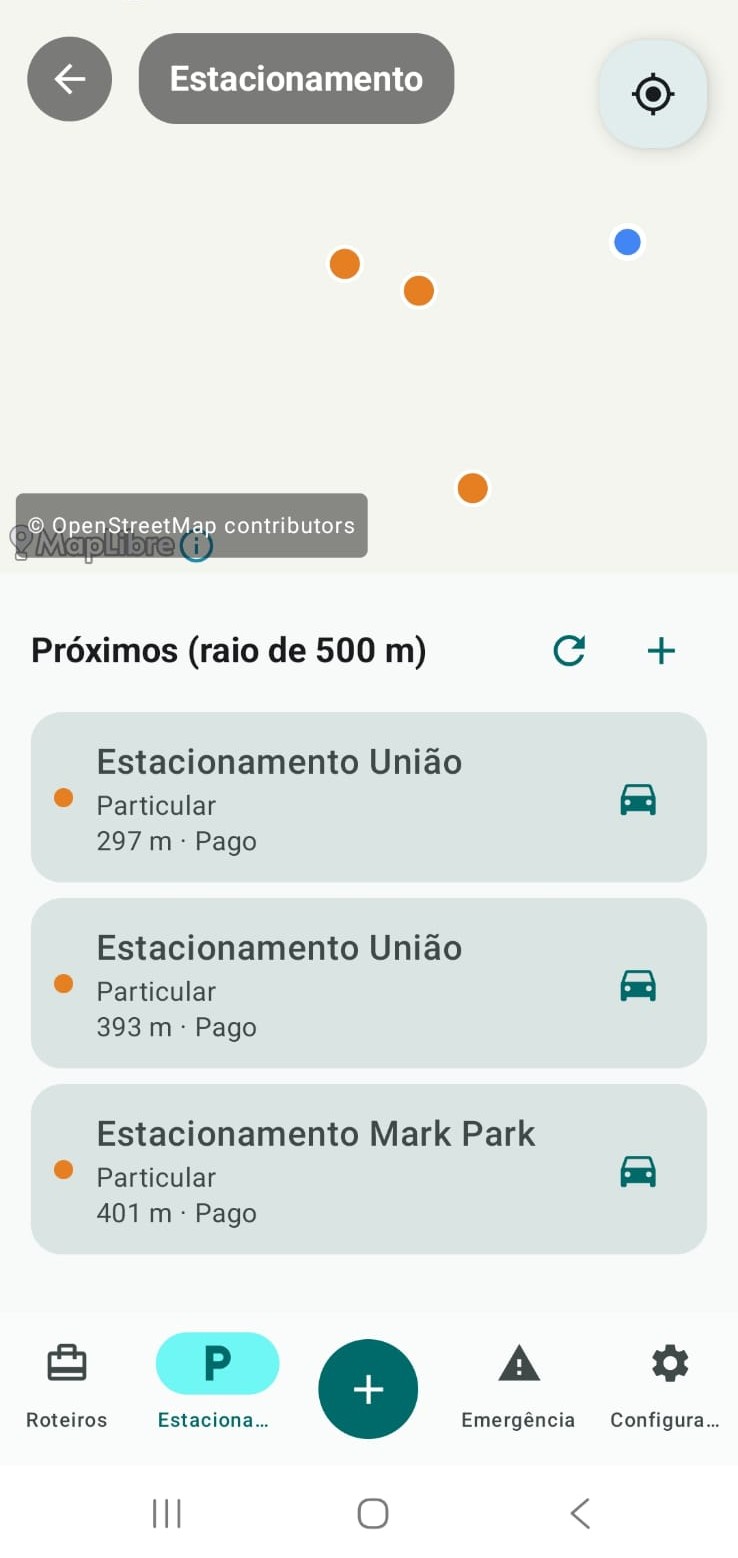
- Vagas próximas num raio configurável (padrão 500m), atualizadas conforme você anda
- "Onde estacionei" — marque a posição do carro com foto, placa, valor pago e tempo (Zona Azul com timer)
- Localizar o carro a qualquer momento e navegar até ele (internamente ou pelo Google Maps)
- A sessão é encerrada automaticamente quando você se afasta do local (geofence de saída) — ou manualmente, quando quiser
Emergência
Tela dedicada, com visual próprio (vermelho/laranja) pra ser reconhecida rápido numa situação de aperto. Também independe de estar numa viagem.
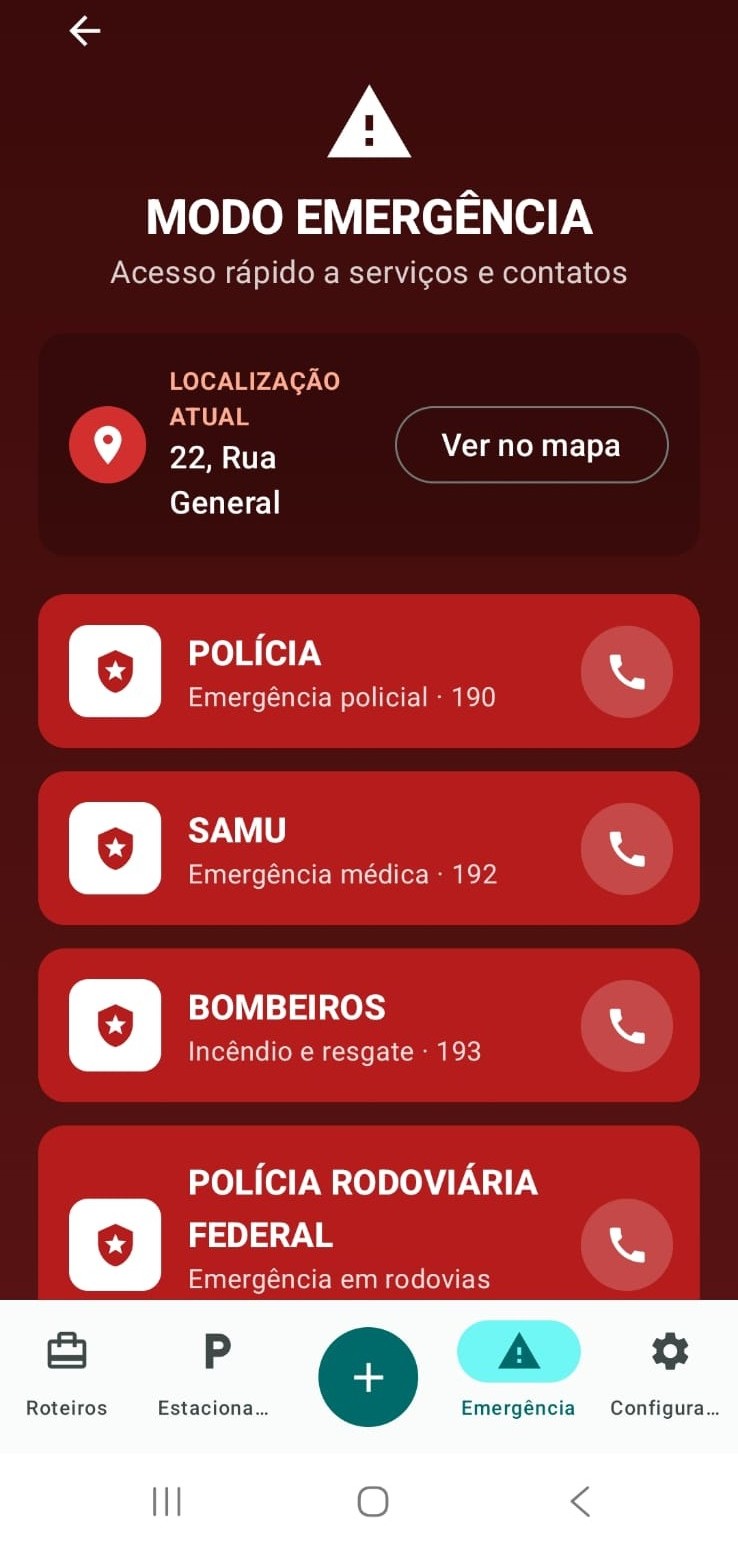
- Números nacionais fixos: Polícia (190), SAMU (192), Bombeiros (193), Polícia Rodoviária Federal (191) — botão liga direto
- Seus contatos — pessoais (cadastrados na própria tela) e os marcados como emergência em qualquer viagem, todos juntos numa lista só, com ligação e WhatsApp quando disponível
- Localização atual com endereço (quando há sinal de GPS) e atalho pra abrir no Google Maps
Comandos de Voz MÃOS LIVRES
Durante uma viagem em andamento, um microfone aparece nas telas de Roteiro e Navegação. Ele existe pra evitar que você digite dirigindo — não serve pra planejar uma viagem nova (isso continua sendo feito com calma, antes de sair).
Nova parada
Cria uma parada na sua localização atual (ou por nome de lugar), com data/hora — um assistente por voz guia pergunta a pergunta.
Lançar despesa
Categoria, valor, forma de pagamento e descrição opcional, tudo falado.
Navegar até parada
Diga o nome de uma parada do roteiro e o app já inicia a navegação até ela.
Configurações
Acesse pelo item "Configurações" da barra inferior. Quatro abas:
| Aba | O que tem |
|---|---|
| Geral | Raio do geofence de chegada em cada parada; distância de aviso de desvio de rota na navegação; raio de busca do Estacionamento — tudo ajustável por slider |
| Mapas | Lista das viagens com mapa offline baixado, espaço ocupado em disco por viagem e no total, opção de remover mapas antigos |
| Conta | Foto, nome e e-mail da sua conta Google; botão "Sair da conta" |
| Sync | Conectar/desconectar o backup no Google Drive |
Backup no Google Drive
O OmniTrip pode manter suas fotos e documentos sincronizados com a sua própria conta Google Drive — sem custo de armazenamento nosso, sem servidor próprio guardando cópia.
Como ativar
- Vá em Configurações → aba Sync
- Toque em "Conectar ao Google Drive" e conceda o acesso solicitado
- A partir daí, novos anexos (fotos, documentos) passam a subir automaticamente pra uma pasta "OmniTrip" no seu Drive
Você pode restringir o envio a redes Wi-Fi, forçar uma sincronização manual ("Sincronizar agora") e desconectar quando quiser.
drive.file do Google) — nunca ao resto do seu Drive. Isso é
diferente do cofre de Documentos, que fica criptografado
no aparelho por padrão.